Outlook Plugin für FTAPI UMG intern
Zielgruppe: UMG-Mitarbeitende
Das Outlook-Plugin ist für UMG-Mitarbeitende mit lizenziertem Account verfügbar. Die Anmeldung erfolgt über SAML SSO via AcademicCloud.
Anmelden im FTAPI Outlook Plugin
Um sich im Plugin anzumelden, klicken Sie auf das grüne FTAPI-Logo in Ihrem Menüband. Dieses befindet sich oben rechts unter dem Reiter "Start". Es öffnet sich ein kleines Fenster. Sind dort bereits Daten eingetragen, klicken Sie auf "Anmelden". Sind keine Daten voreingegeben, tragen Sie unter Server "https://transfer.umg.eu" ein und aktivieren die Felder "SAML SSO" sowie "Passwort speichern". Es öffnet sich das Anmeldefenster des Single Sign On der Academic Cloud. Melden Sie sich an und bestätigen Sie. Die Fenster schließen sich anschließend automatisch.
Emails senden mit dem FTAPI-Plugin
Wenn Sie eine E-Mail versenden möchten, stehen Ihnen 5 Optionen zur Verfügung. Diese finden Sie oben links in Ihrem Menüband, wenn Sie eine neue E-Mail öffnen.
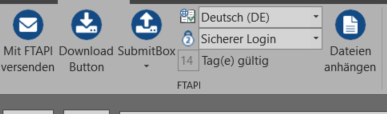
- Mit FTAPI versenden
- Downloadbutton
- Submitbox
- Submitboxlink einfügen
- Upload-Button einfügen
- Language
- Security Level
Mit FTAPI versenden
Versenden Sie eine E-Mail mit FTAPI, ist diese nicht verschlüsselt und die empfangende Person benötigt keinen FTAPI-Account.
Downloadbutton
Diese Option fügt einen Download-Button in Ihre E-Mail ein. Darüber kann die empfangende Person Dateien und Nachrichten herunterladen — dazu ist ein FTAPI-Account erforderlich.
Submitbox
Hier stehen Ihnen zwei Optionen zur Verfügung:
Submitboxlink einfügen
Dies ist Ihre digitale Inbox. Externe Personen können darüber Dateien direkt an Sie hochladen.
Upload-Button einfügen
Diese Option generiert einen einmaligen Upload-Link für eine bestimmte Person, über den Daten und Nachrichten hochgeladen werden können.