Arbeiten mit FTAPI UMG intern
Zielgruppe: UMG-Mitarbeitende
Diese Anleitung richtet sich an Mitarbeitende der UMG mit lizenziertem Account. Die Anmeldung erfolgt über Single-Sign-On (SSO) via AcademicCloud.
Anmelden
Um Daten mit FTAPI zu übertragen, besuchen Sie https://transfer.umg.eu. Nutzen Sie den Single Sign On via Academic Cloud, um sich anzumelden. Nach der Anmeldung befinden Sie sich auf der Benutzeroberfläche von FTAPI. Hier sehen Sie Ihren Eingang, Ausgang und Ihre SubmitBox. Was diese alles ermöglichen, wird in der folgenden Dokumentation abgedeckt.
Einrichten von SecuPass
Um SecuPass einzurichten, klicken Sie oben rechts auf das User-Icon  mit dem roten Ausrufezeichen. Im folgenden Fenster klicken Sie auf "Create SecuPass". Sie werden nun aufgefordert, ein Passwort festzulegen.
Ihr Passwort muss folgende Kriterien erfüllen:
- mindestens 8 Zeichen
- Kleinbuchstaben
- Großbuchstaben
- Zahlen
- Sonderzeichen wie (- ~ ' ! @ # $ % ^ & * ( ) _ + = | ? . > , < ; : " `) müssen min. einmal vorkommen.
Anschließend bestätigen Sie Ihr Passwort und klicken im folgenden Fenster auf "Fertig".
Versenden von Daten und Informationen
Um Daten zu versenden, wählen Sie auf der Benutzeroberfläche den Reiter "Neue Zustellung" oben links aus. Wählen Sie zunächst eine Sicherheitsstufe für Ihre Daten:
- Sicherer Link
- Jeder kann diese Daten herunterladen, niemand muss sich verifizieren.
- Sicherer Login
- Nur Personen mit einem FTAPI-Account können diese Daten nach Anmeldung herunterladen.
- Verschlüsselter Anhang (Standard an der UMG)
- Die Dateien bleiben durchgehend verschlüsselt. Falls die empfangende Person keinen FTAPI-Account besitzt, wird dieser automatisch angelegt.
- Vollständige Verschlüsselung
- Die Dateien und die Nachrichten bleiben durchgehend verschlüsselt. Falls die empfangende Person keinen FTAPI-Account besitzt, wird dieser automatisch angelegt.
Geben Sie anschließend die E-Mail-Adresse der Empfängerin oder des Empfängers an, vergeben Sie einen Betreff und verfassen Sie eine Mitteilung. Optional können Sie über das "Plus"-Symbol eine Datei anfügen. Klicken Sie abschließend auf "Jetzt Senden".
SubmitBox
Die SubmitBox ermöglicht es, Dateien von externen Personen sicher zu empfangen — entweder per einmaligem Ticket oder über einen dauerhaften Link.
Vollständige Anleitung: SubmitBox nutzen
Daten erhalten
Daten erhalten FTAPI Website
Empfangene Dateien finden Sie in der FTAPI Benutzeroberfläche unter "Eingang > Empfangen". Klicken Sie auf die Zustellung und geben Sie bei Bedarf Ihr SecuPass-Passwort ein, um die Dateien zu entschlüsseln und herunterzuladen.
Daten erhalten Email
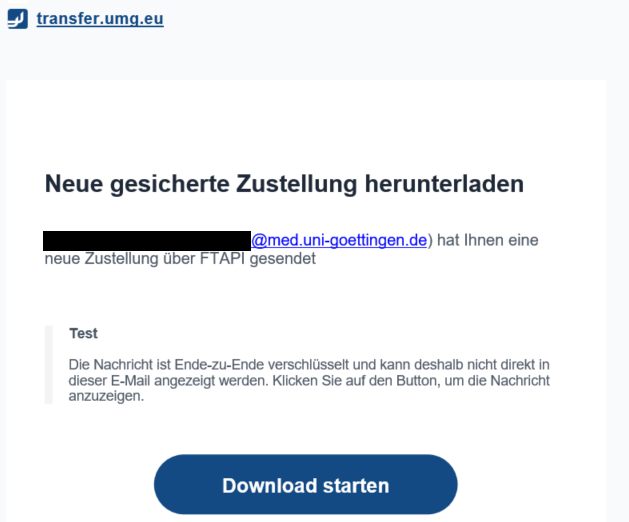
Sie erhalten eine E-Mail-Benachrichtigung, sobald Ihnen Dateien zugestellt wurden. Klicken Sie in der E-Mail auf "Download starten". Im folgenden Fenster geben Sie bei Bedarf Ihr SecuPass-Passwort ein und können die Dateien herunterladen.
Daten bereitstellen
Über ein SubmitTicket bereitstellen
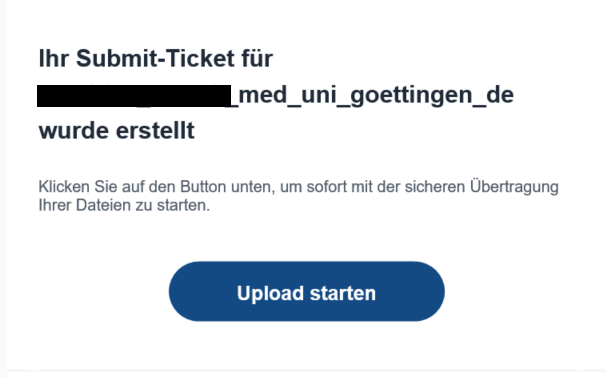
Sie haben eine E-Mail erhalten, über die Sie Dateien hochladen können. Klicken Sie in der E-Mail auf "Upload Starten". Im folgenden Fenster verfassen Sie Ihre Nachricht und fügen Dateien an. Bestätigen Sie den Upload mit dem Knopf "Abschicken".
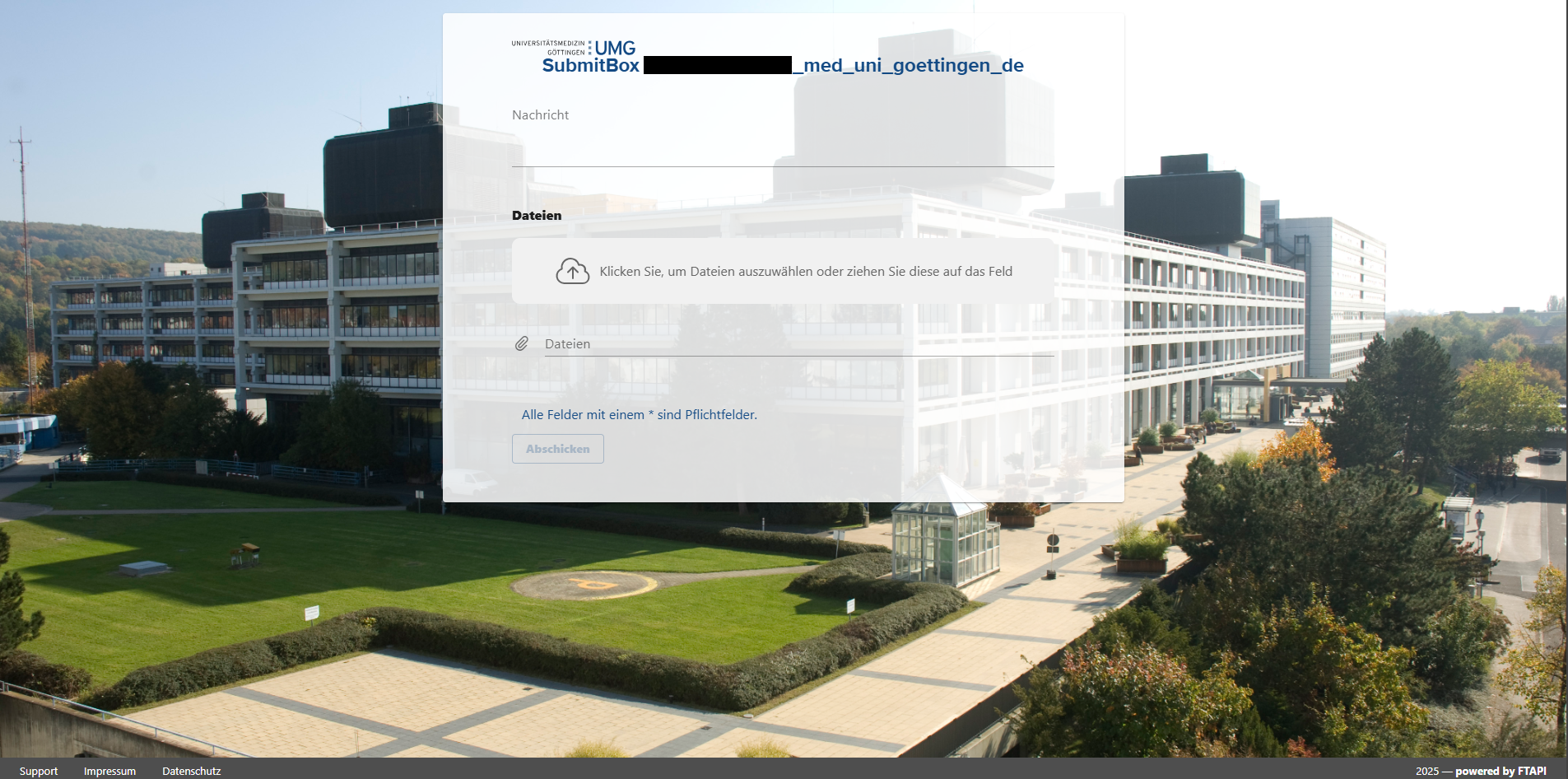
Über einen Submit-Link bereitstellen
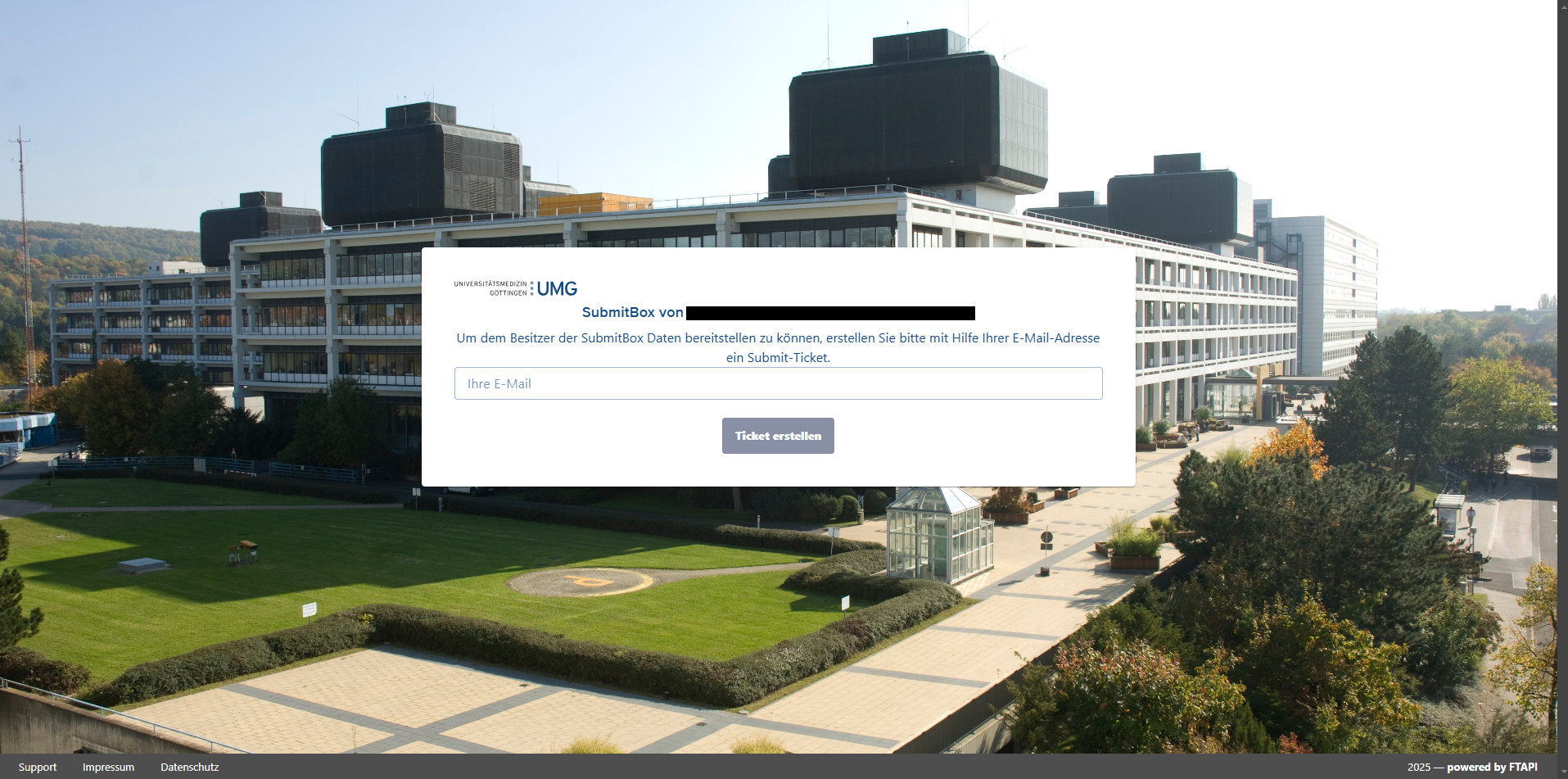
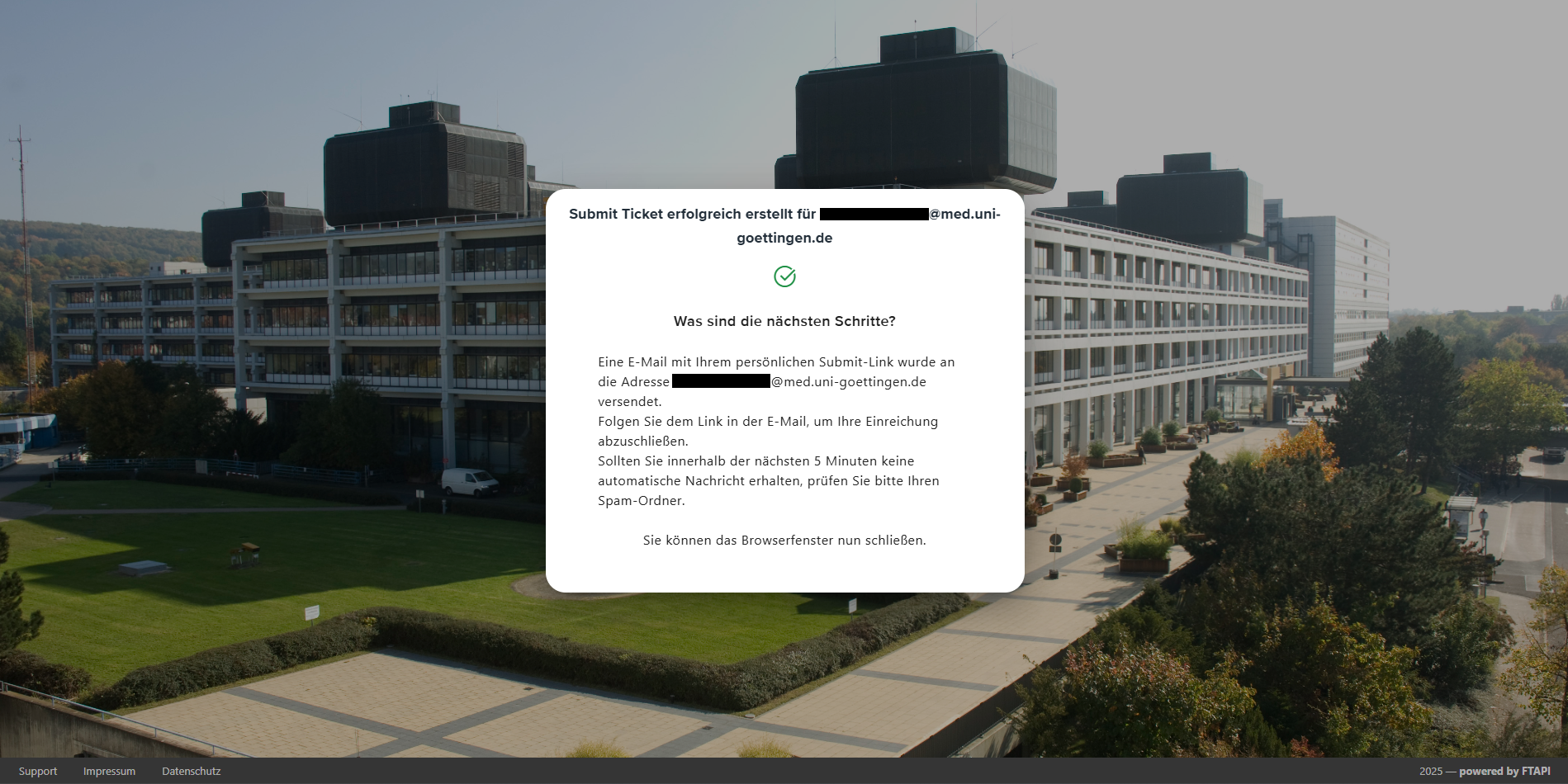
Öffnen Sie den erhaltenen Link in Ihrem Browser. Geben Sie auf der angezeigten Seite Ihre E-Mail-Adresse ein und bestätigen Sie mit "Ticket erstellen". Das System sendet Ihnen daraufhin einen persönlichen Submit-Link per E-Mail.
Sie erhalten eine E-Mail mit einem SubmitTicket. Die weiteren Schritte sind identisch mit dem vorherigen Abschnitt.